Bản thử cho bạn bè
Cài Tiếng Key trong 5 phút.
Làm lần lượt 6 bước dưới đây trên iPhone. Ảnh từ bước 3 trở đi là màn hình thật của bản thử; hai bước đầu là hình minh hoạ.
-
1
Cài app TestFlight
TestFlight là app của Apple để cài bản thử. Mở App Store, tìm TestFlight và bấm Nhận. Đã có rồi thì bỏ qua bước này.
Mở TestFlight trên App Store9:41●●●TestFlightApple · Công cụ dành cho nhà phát triểnNhận -
2
Mở link mời và cài Tiếng Key
Bấm nút dưới đây trên iPhone. TestFlight mở ra trang Tiếng Key: bấm Chấp nhận, rồi Cài đặt.
Mở link mời TestFlightBản thử đang chờ Apple duyệt. Nếu link báo chưa nhận người thử, bạn quay lại sau ít giờ.
9:41●●●Tiếng KeyBạn được mời thử Tiếng KeyChấp nhận -
3
Mở Tiếng Key, bấm Mở Cài đặt
Lần đầu mở app, bạn thấy màn “Ba bước là nói được”. Bấm Mở Cài đặt để sang Cài đặt của iPhone.
Làm xong bước nào, quay lại app là bước đó tự được đánh dấu.
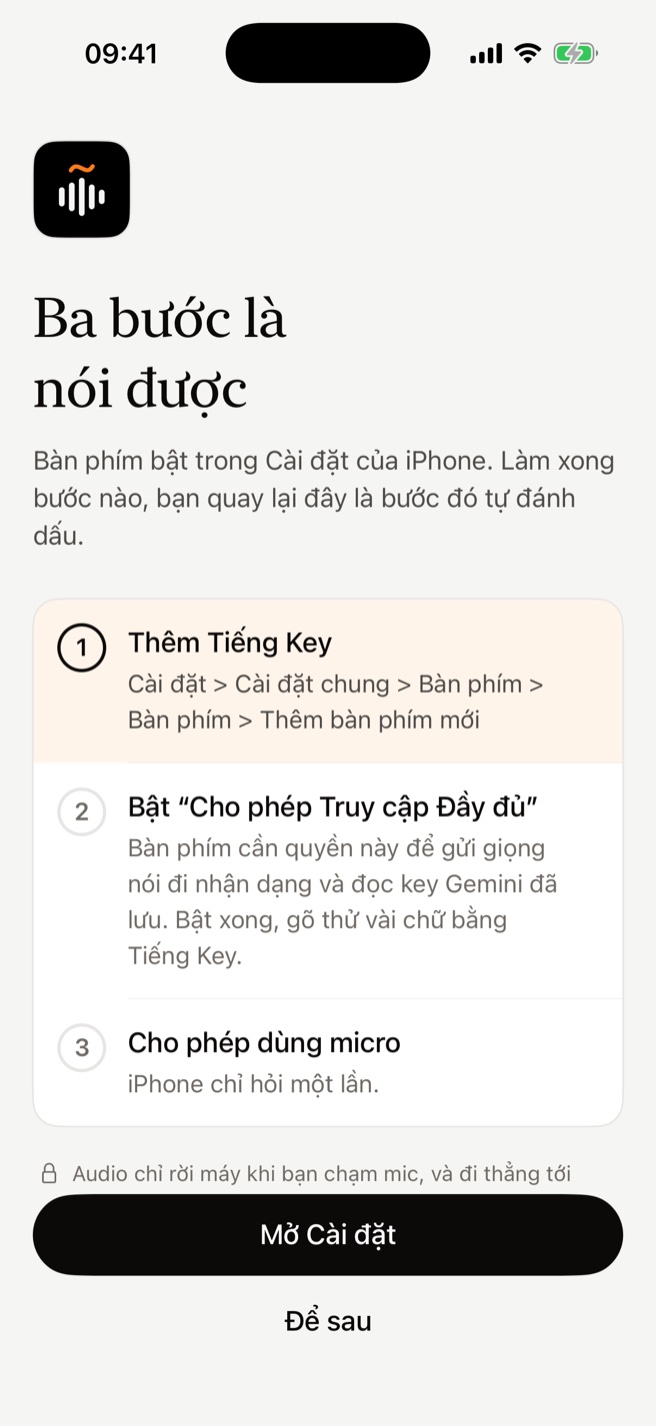
Bấm Mở Cài đặt -
4
Thêm bàn phím, bật truy cập đầy đủ
- Vào Cài đặt chung › Bàn phím › Bàn phím › Thêm bàn phím mới…, chọn Tiếng Key.
- Chạm vào Tiếng Key trong danh sách, bật Cho phép truy cập đầy đủ.
- iPhone hỏi lại: bấm Cho phép.
Máy để tiếng Anh thì đường dẫn là Settings › General › Keyboard › Keyboards › Add New Keyboard… và Allow Full Access.
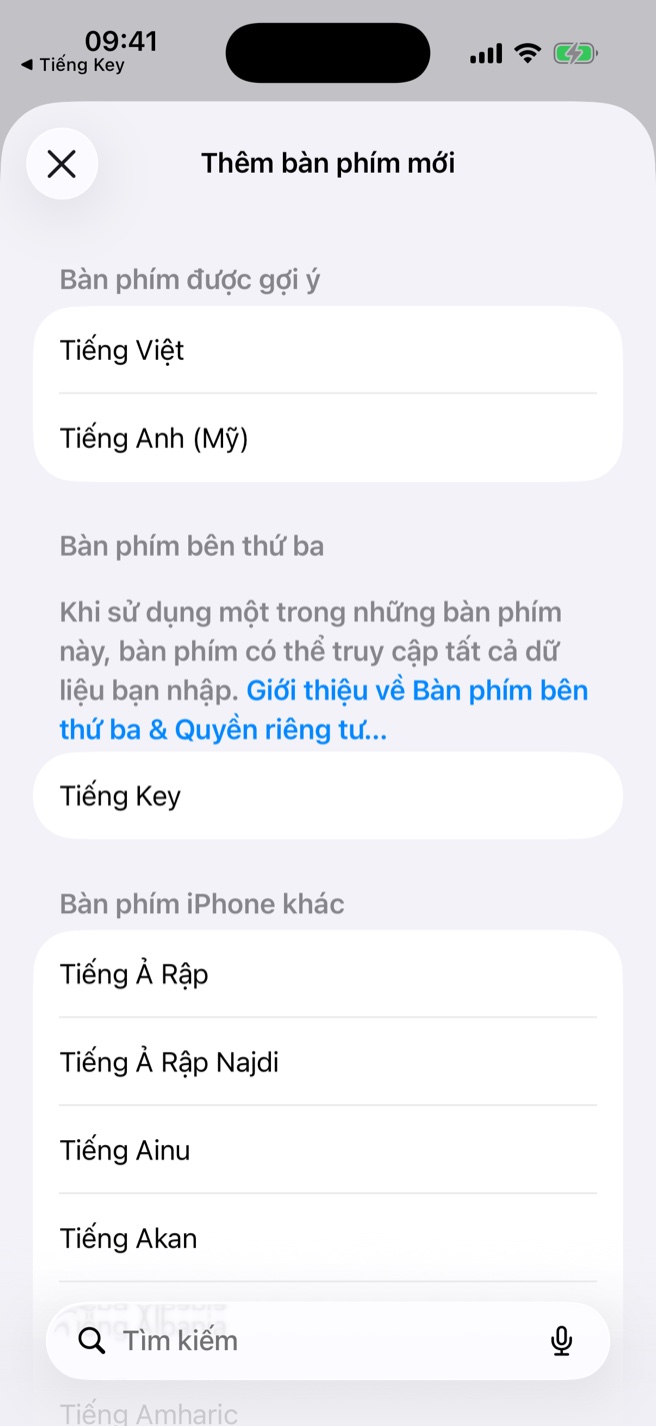
Tiếng Key đã có trong danh sách 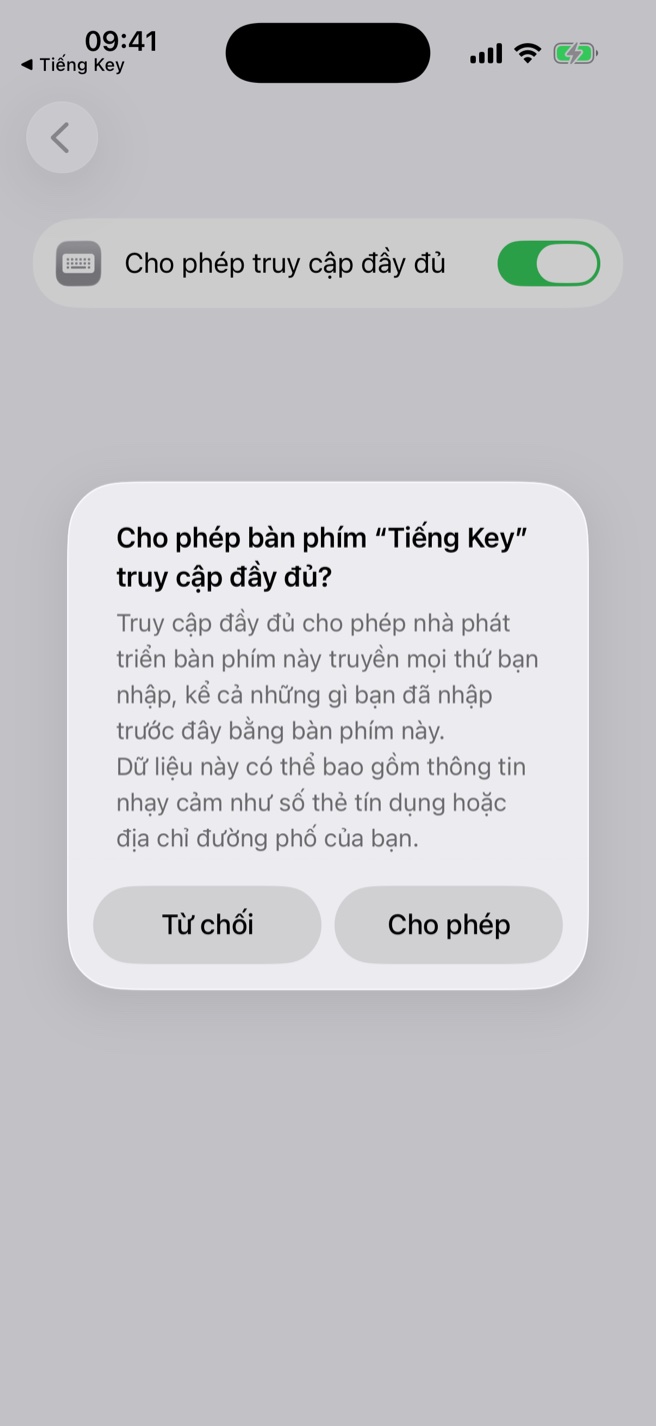
Bấm Cho phép -
5
Quay lại app, nhập mã mời
- Ở màn Chọn cách đọc, để chọn Dùng mã mời.
- App hỏi gửi giọng nói tới Gemini: bấm Đồng ý.
- Gõ mã vào ô TK-XXXX-XXXX, bấm Kích hoạt. Thấy dòng “Đã kích hoạt mã mời của …” là xong, bấm Tiếp tục.
Mỗi mã chỉ dùng trên một máy. Mã mời cho dùng Gemini 30 phút mỗi ngày; hết lượt thì bàn phím tự chuyển sang nhận dạng của Apple. Bấm Không ở hộp Gemini thì app vẫn chạy, nhưng chỉ đọc bằng nhận dạng của Apple.
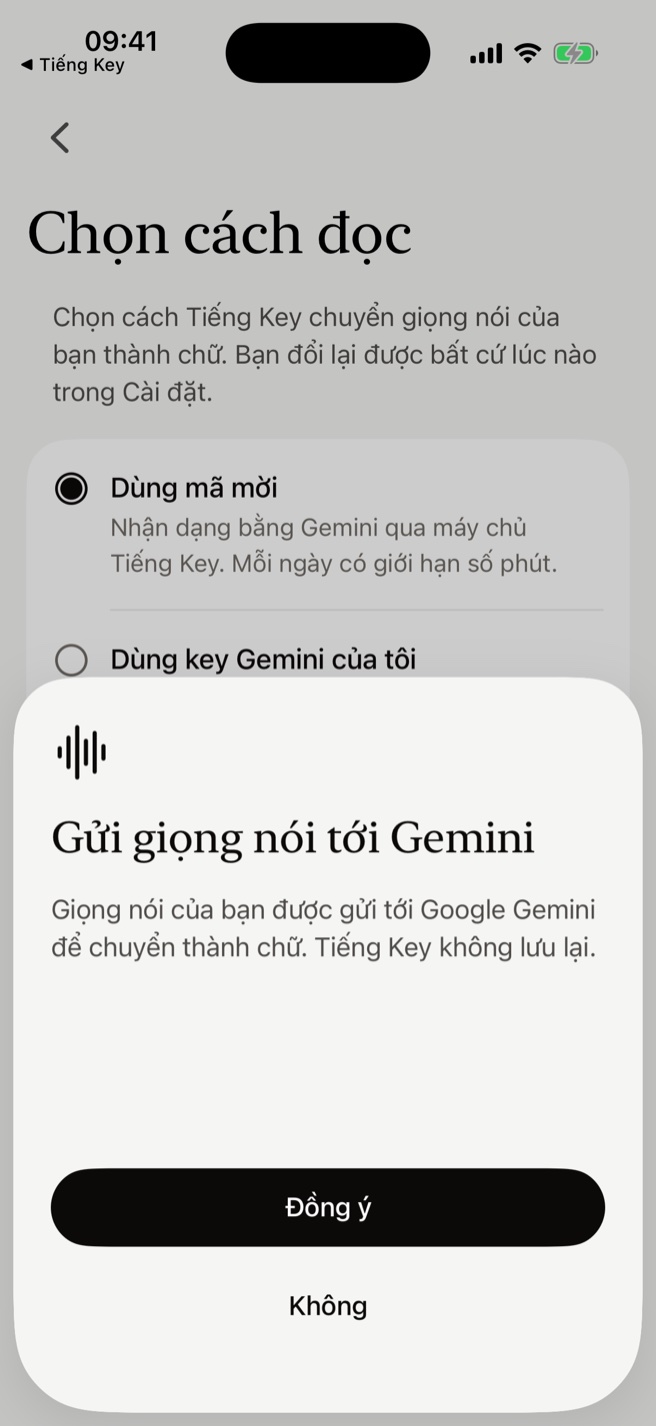
Bấm Đồng ý 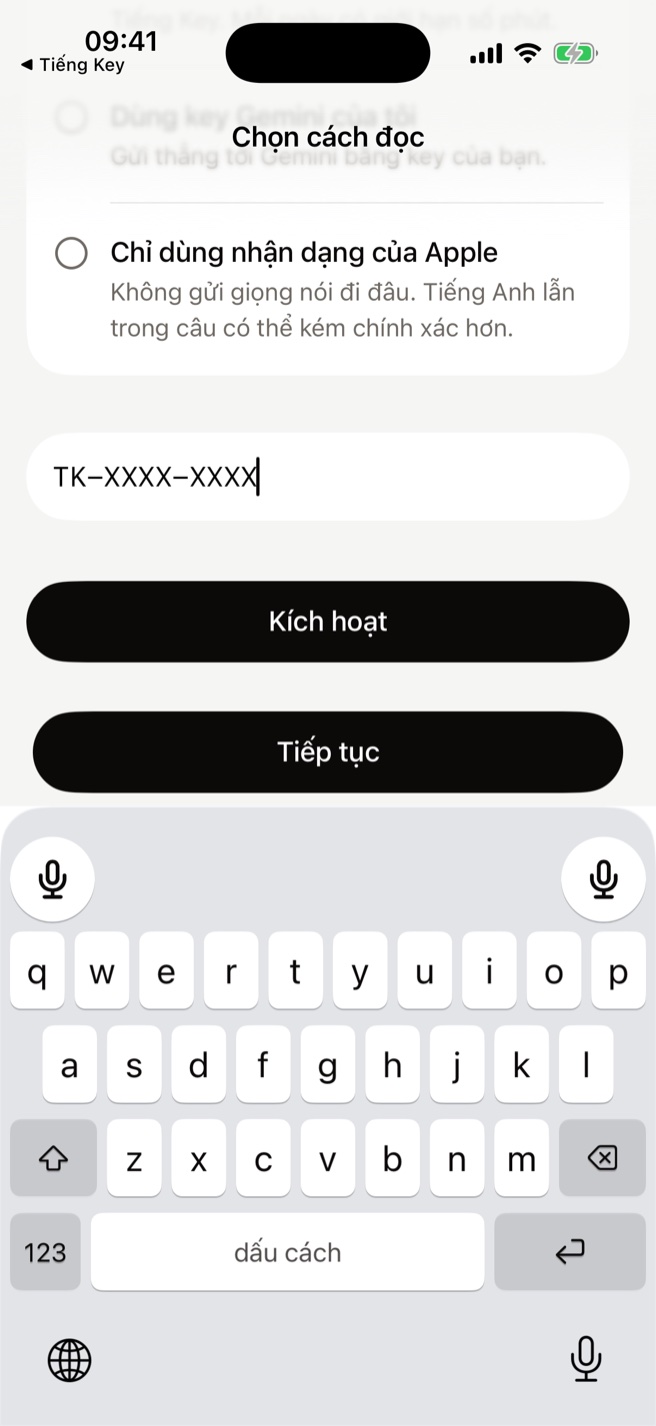
Gõ mã, bấm Kích hoạt 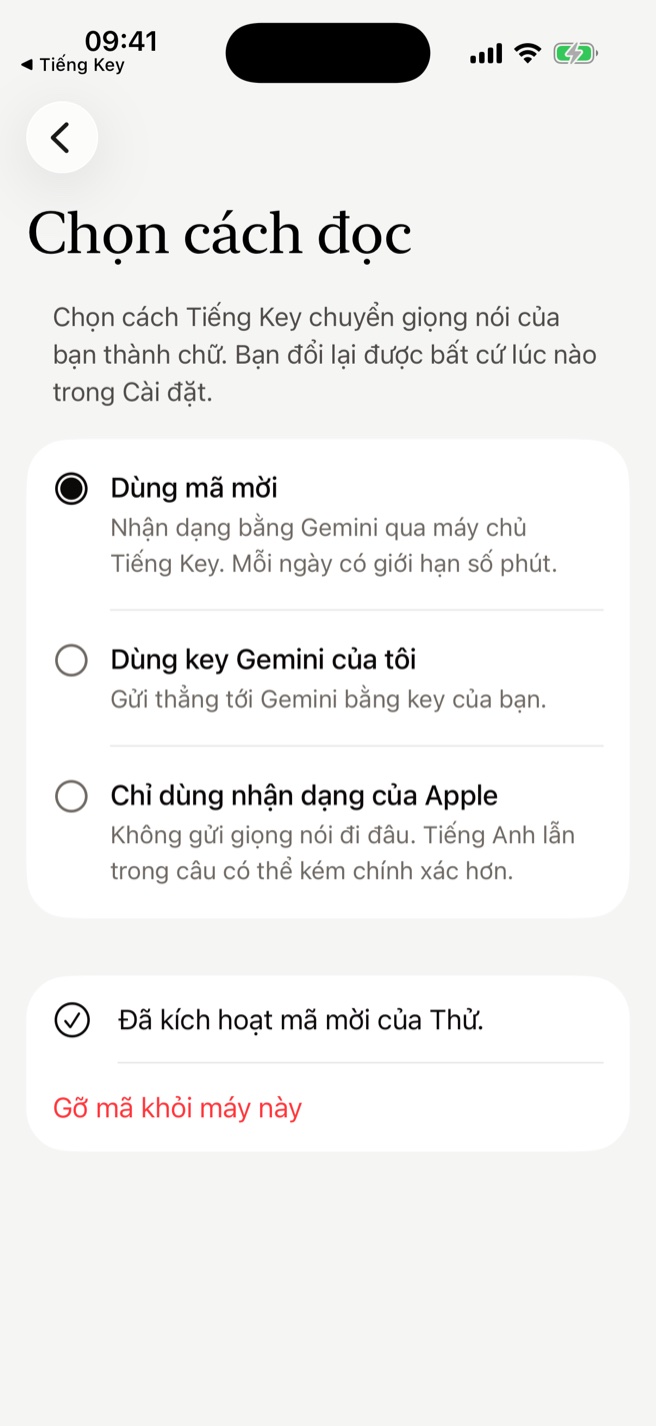
Đã kích hoạt (chỗ “Thử” là tên người mời) -
6
Đọc thử một câu
- Mở Ghi chú hay Tin nhắn, chạm vào chỗ gõ chữ. Giữ nút quả địa cầu 🌐 rồi chọn Tiếng Key.
- Chạm nút mic tròn ở góc trên bàn phím. Lần đầu, iPhone hỏi quyền micro: bấm Cho phép.
- Nói một câu chen tiếng Anh, rồi bấm ✓ để chữ vào ô nhập; bấm ✕ nếu muốn huỷ.
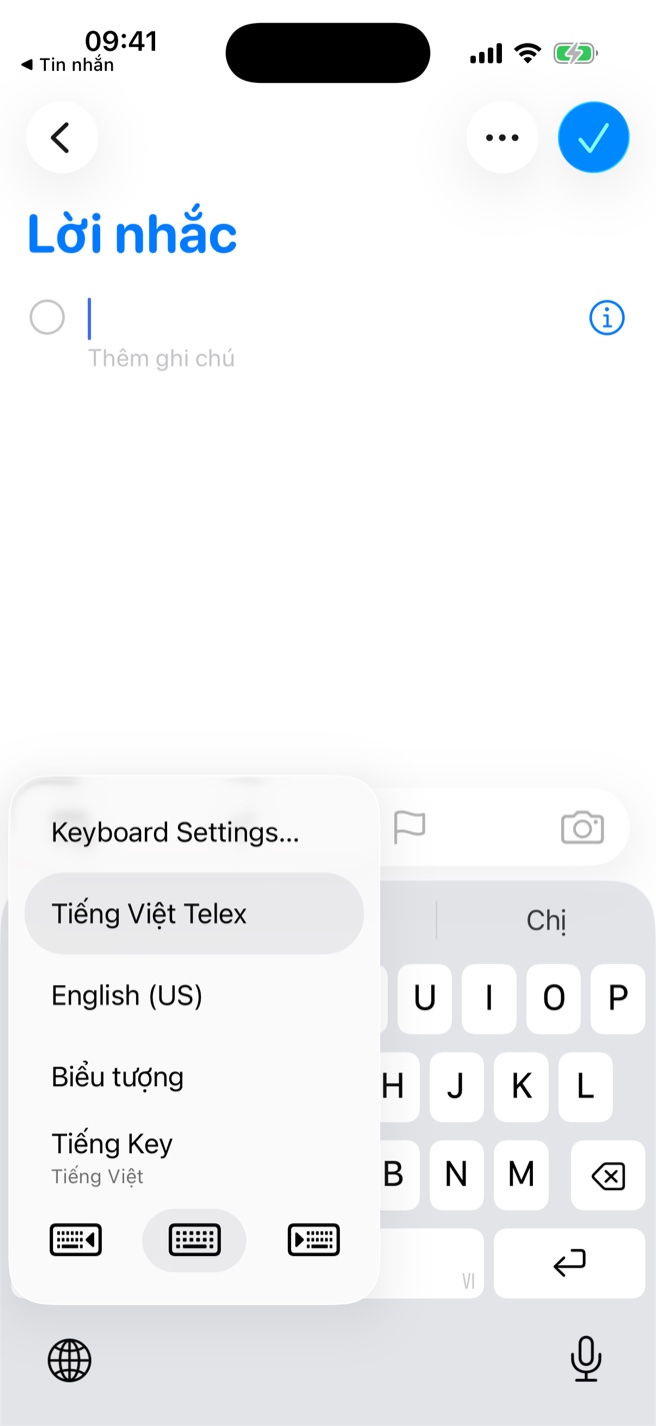
Giữ 🌐, chọn Tiếng Key 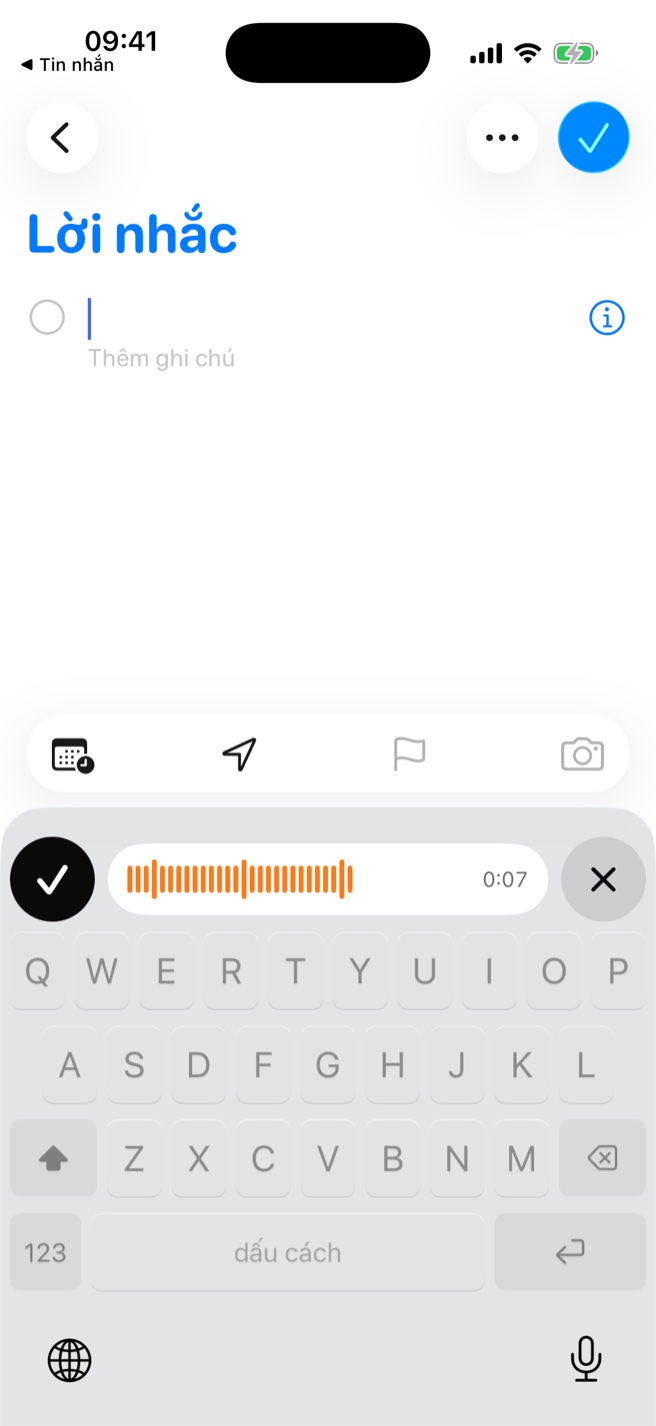
Đang nghe: ✓ xong, ✕ huỷ
Gặp lỗi khi nhập mã?
Có góp ý hay lỗi lạ, nhắn thẳng cho người đã mời bạn. Cảm ơn bạn đã dùng thử!
Tiếng Key thu gì và gửi đi đâu: xem Chính sách quyền riêng tư.